2026/2/8 1ヶ月実際に使ってみた感想をまとめた記事を書きました。 よければこちらもご覧ください。
Kensington Expert Mouse TB800 EQトラックボールとは
Kensington Expert Mouse TB800 EQは、Kensington社が2025年12月に発売した最新のトラックボールマウスです。 Kensingtonといえば大玉トラックボール界で最も有名なメーカーであり、大玉トラックボールというニッチなジャンルにおいても熱狂的なファンも多いです。
この製品はExpert Mouseシリーズの最新モデルという位置付けであり、旧モデル(Expert Mouse Wireless)とも比較すると以下のような特徴があります。
| 項目 | Expert Mouse Wireless | Expert Mouse TB800 EQ |
|---|---|---|
| 発売年 | 2016年 | 2025年 |
| 価格 | 12,000円程度 | 24,000円程度 |
| ボール直径 | 55mm | 55mm |
| 接続方式 | Bluetooth LE・2.4GHz USBレシーバー | Bluetooth LE・2.4GHz USBレシーバ・USB Type-C |
| Bluetooth接続台数 | 1台 | 2台 |
| 電源 | 単三電池×2本 | 内蔵充電式バッテリー |
| ユーティリティ | Kensington Konnect | Kensington Konnnect |
| ボタン | ボール周囲4ボタン | ボール周囲4ボタン・上部4ボタン |
| スクロールリング | ボール周囲 | ボール周囲・左右 |
| DPI | 400 | 400・800・1200・1600(切替可能) |
| ポーリングレート | Bluetooth接続時100Hz・USBレシーバー接続時125Hz | Bluetooth接続時133Hz・USBレシーバー/優先接続時250/500/750/1000Hz(切替可能) |
| サイズ | W130×D157×H65mm | W124x D163x H61mm |
| 重量 | 373g(電池含む) | 458g |
このように、TB800 EQは旧モデルと比較してスペックアップ・最新化が施された順当なリニューアルモデルと言えるでしょう。
なお、TB800 EQは発売直後にKensington・代理店からボールの10時から2時の位置でのセンサー挙動がおかしいという報告があり、対応の表明がなされています。
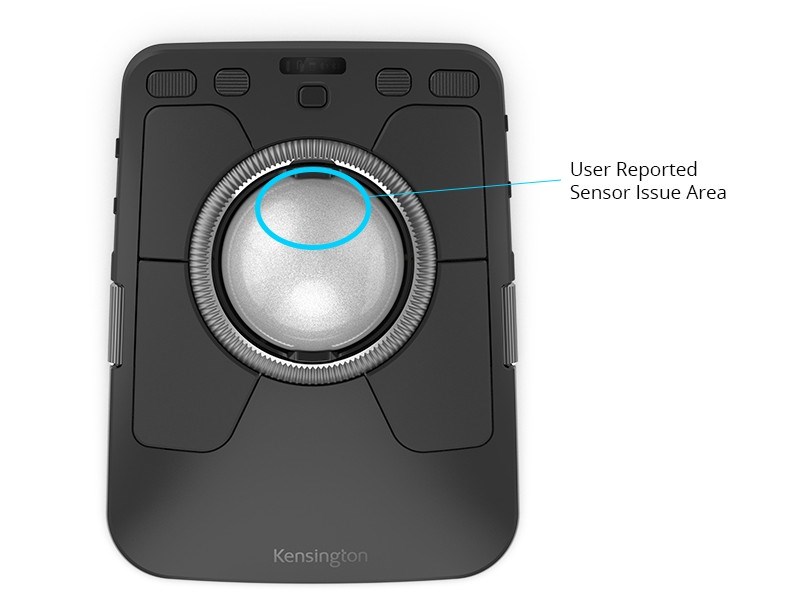
Kensington社はソフトウェアやセンサーキャリブレーションのアップデートでの対応を検討しているとのことですが、一部のユーザーからはセンサー位置がそもそも悪いのではないかという指摘もあり、製品そのものに問題があるのではないかという意見もあります。 そのため現在はメーカー側は出荷を停止しており、現在市場では在庫限りの販売となっているようです。
このような品薄状態もあり、メーカー・代理店ともに問題があった場合の無償交換には特に言及していないため、今はとりあえず様子見としている人も多いのではないでしょうか。
私も最初はそのつもりでいたのですが、たまたま帰省先の家電量販店で在庫があるのを見かけてしまったため、思い切って人柱覚悟で購入してみました。
私のトラックボール歴
私は8年前からトラックボールを使い始めており、これまでに以下のトラックボールを使用してきました。
- ロジクール MX ERGO:ロジクールの親指トラックボール。現在は後継機が出ている物のまだ2台現役で、8年前から使い続けています。
- Kensington Expert Mouse Wireless:上述の通りKensingtonの大玉トラックボール。2024年に(会社のお金で)購入しました。
この遍歴からわかるように、今回リニューアルモデルを購入してはいますが実は旧モデルはあまり使っていません。 大玉トラックボールというコンセプト自体は手に馴染んではいたものの、利用スタイル的に以下のようないまいちな点があったためです。
- プライベート・仕事で合計4台のPCを使っていたものの、Bluetoothのペアリングを1台分しか保存できず、切り替えるたびにペアリングを削除・再登録する必要があり非常に面倒だった
- Macのトラックパッド操作に慣れてしまい、ピンチやスワイプのジェスチャー操作と比べるとどうしても操作感が劣る
しかし、今回のリニューアルモデルではBluetooth接続台数が増え有線にも対応したことで、私の利用スタイルでもストレスなく扱えると判断しました。 また、トラックボール操作についても新たに左右のスクロールリングが追加されたことで、従来の弱点であった左右スクロール・拡大縮小が格段にやりやすくなったのではないかと考えて大玉トラックボールに再挑戦してみることとした次第です。
TB800 EQの外観
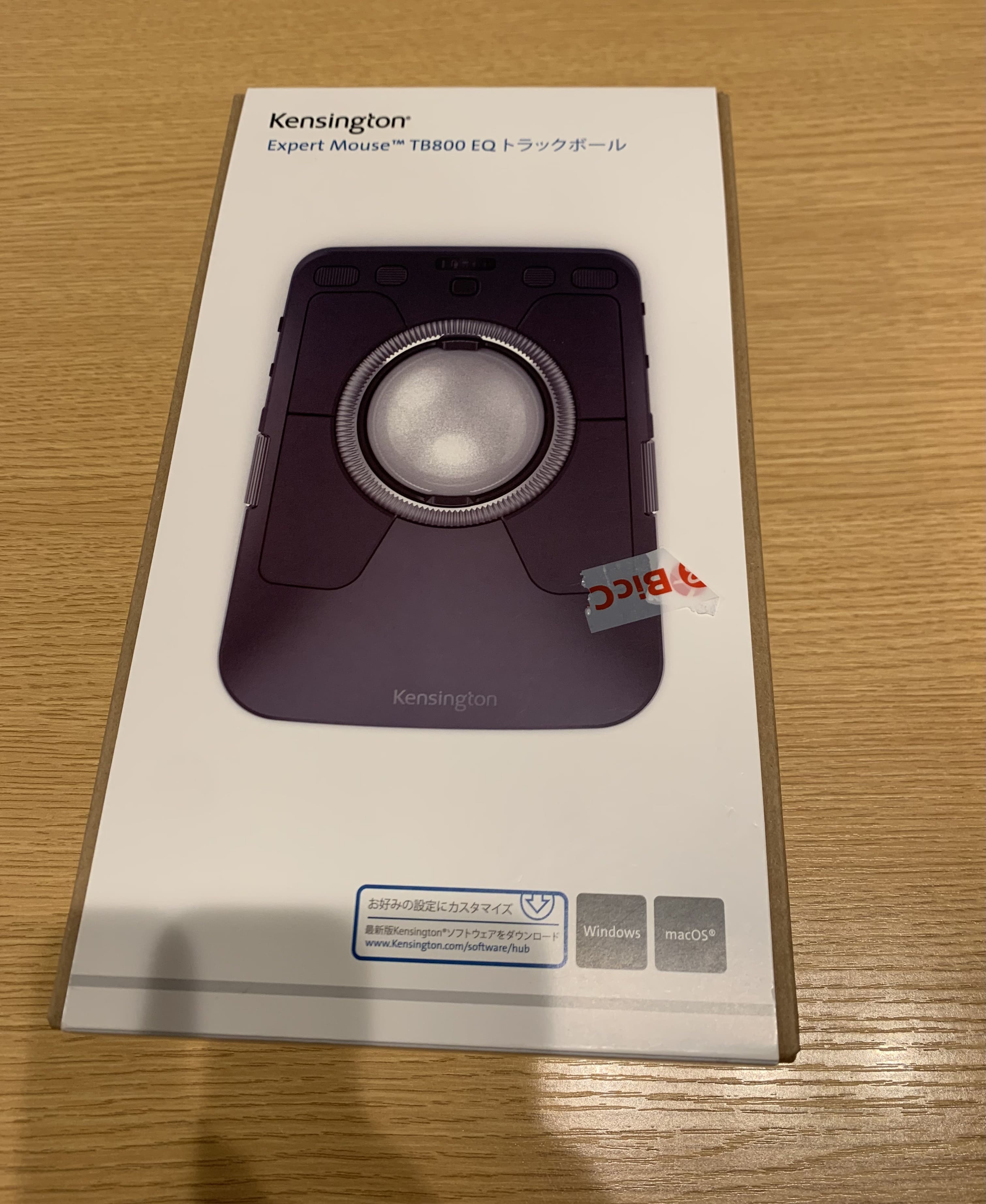
縦長の箱に入っており、いざ開封の儀。
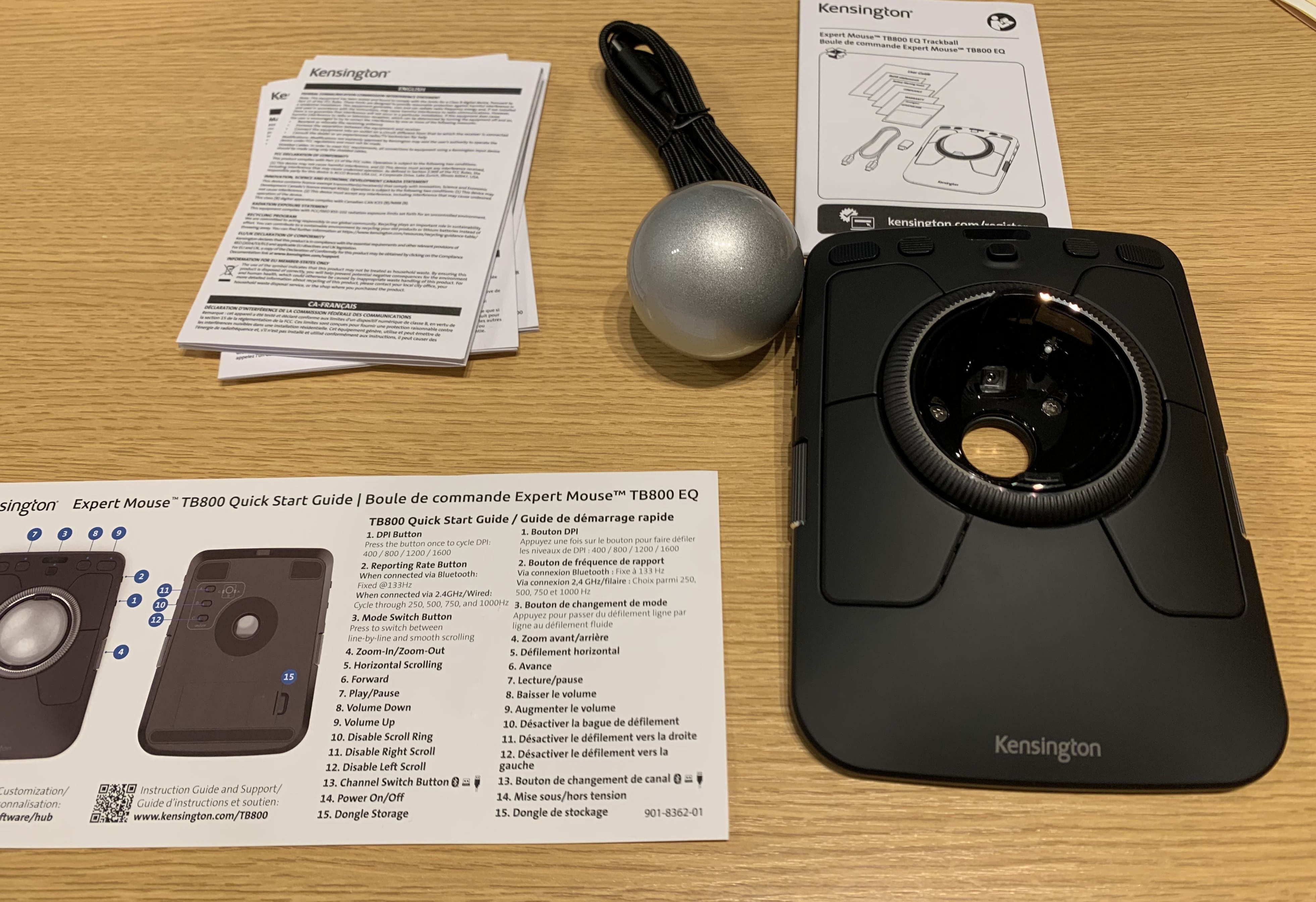
中身は以下の通りで、やたら紙が多い以外はシンプルとなっており、本体・ボール・1.6mのUSB Type-Cケーブルが入っています。
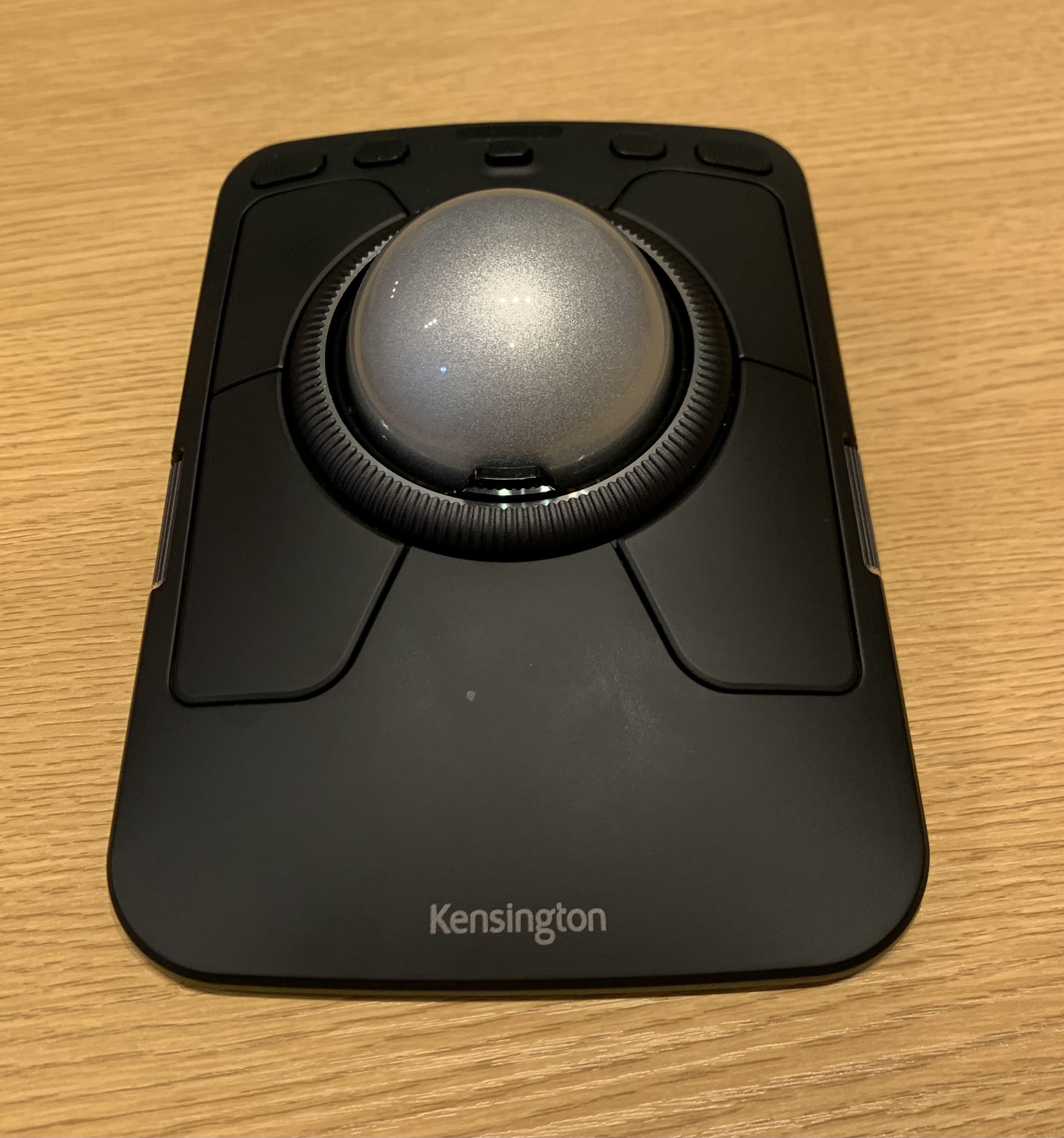
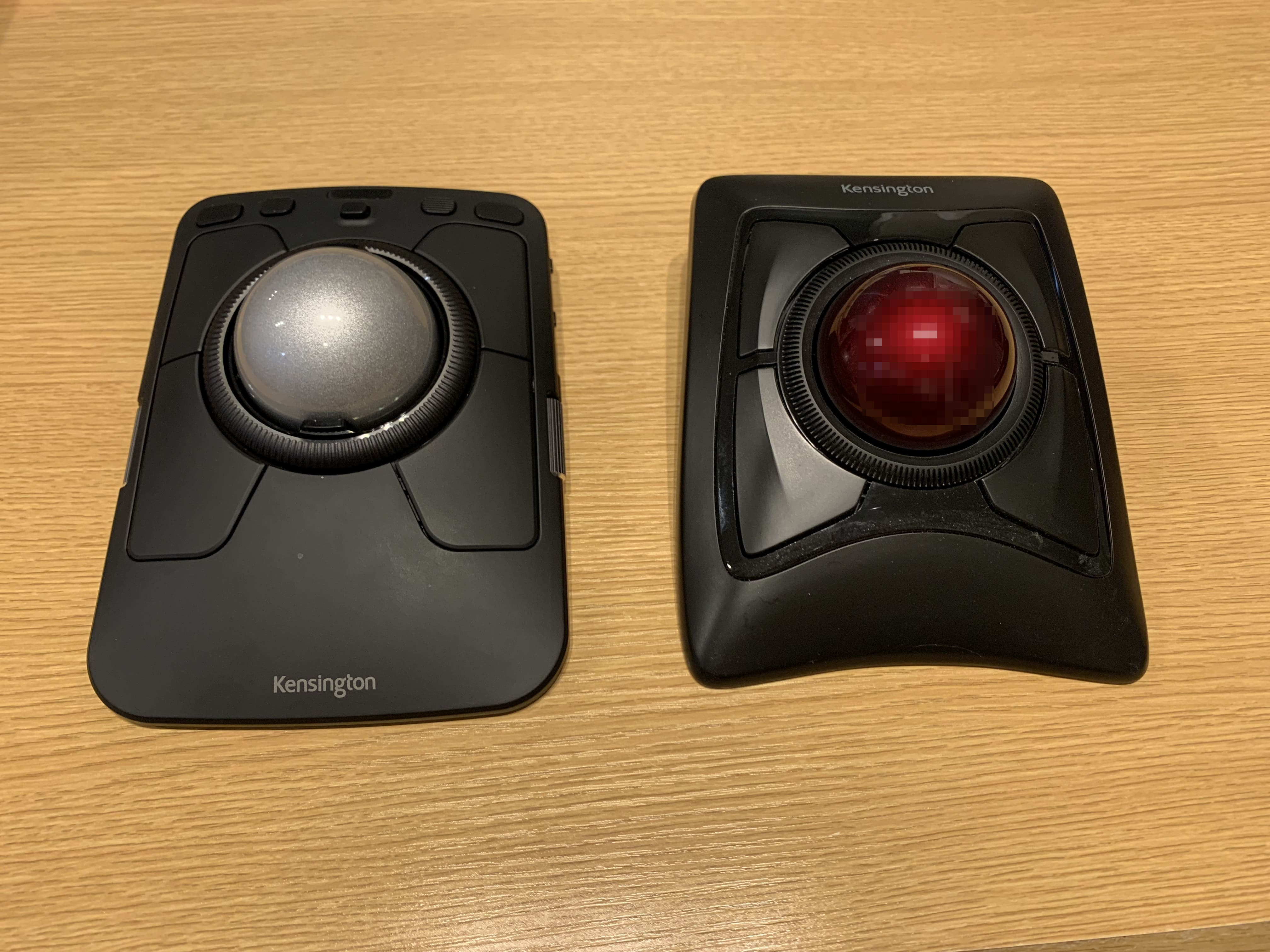
旧モデルと横並びで見比べてみると、正面からの見た目がほぼ同じです。 質感は旧モデルが割とプラスチック感が強かったのに対して、TB800 EQはプラスチックではあるもののマットな質感で高級感が増しています。 その分重量も増えており、持った感じもしっかりとした重みがあります。
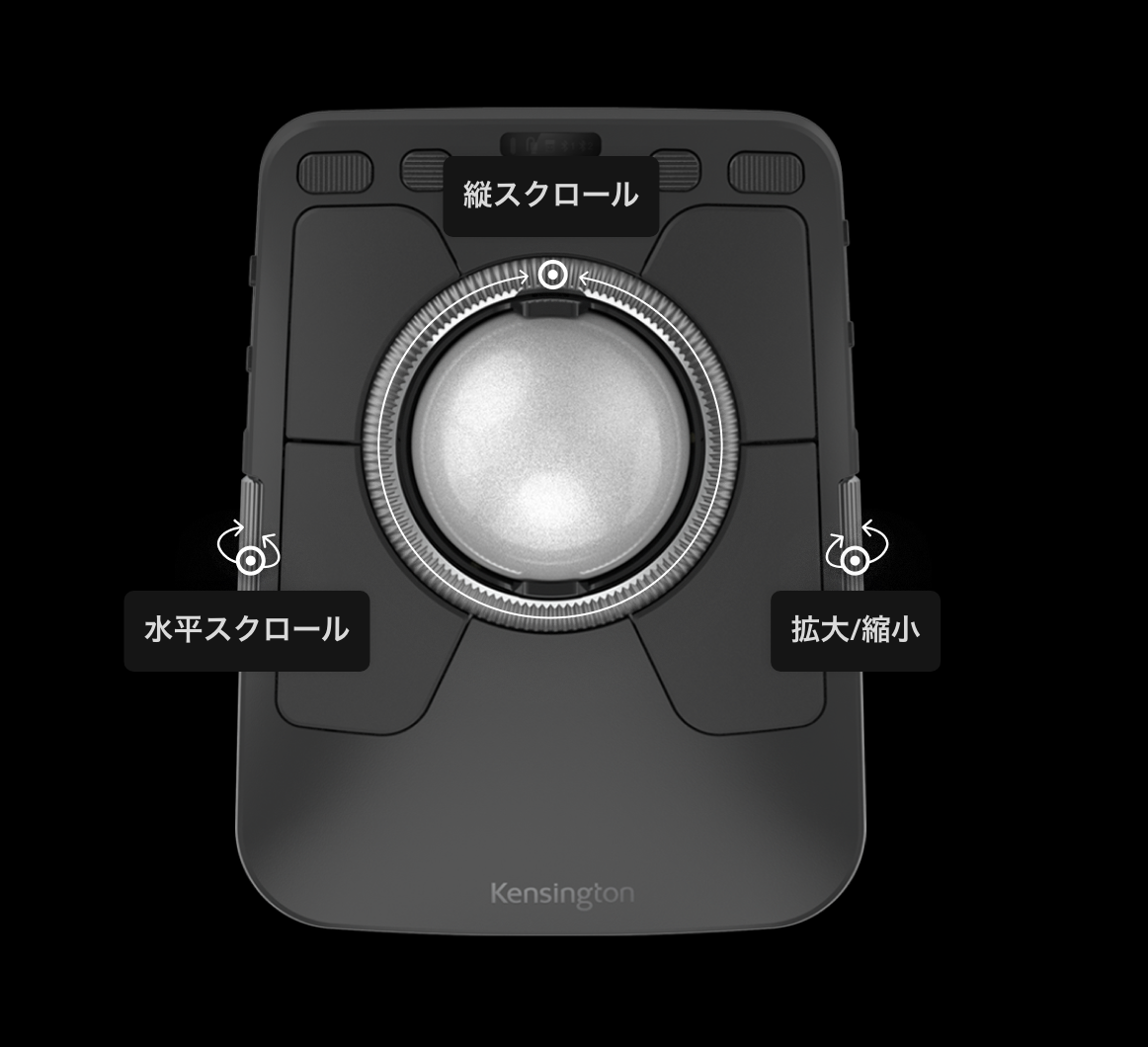
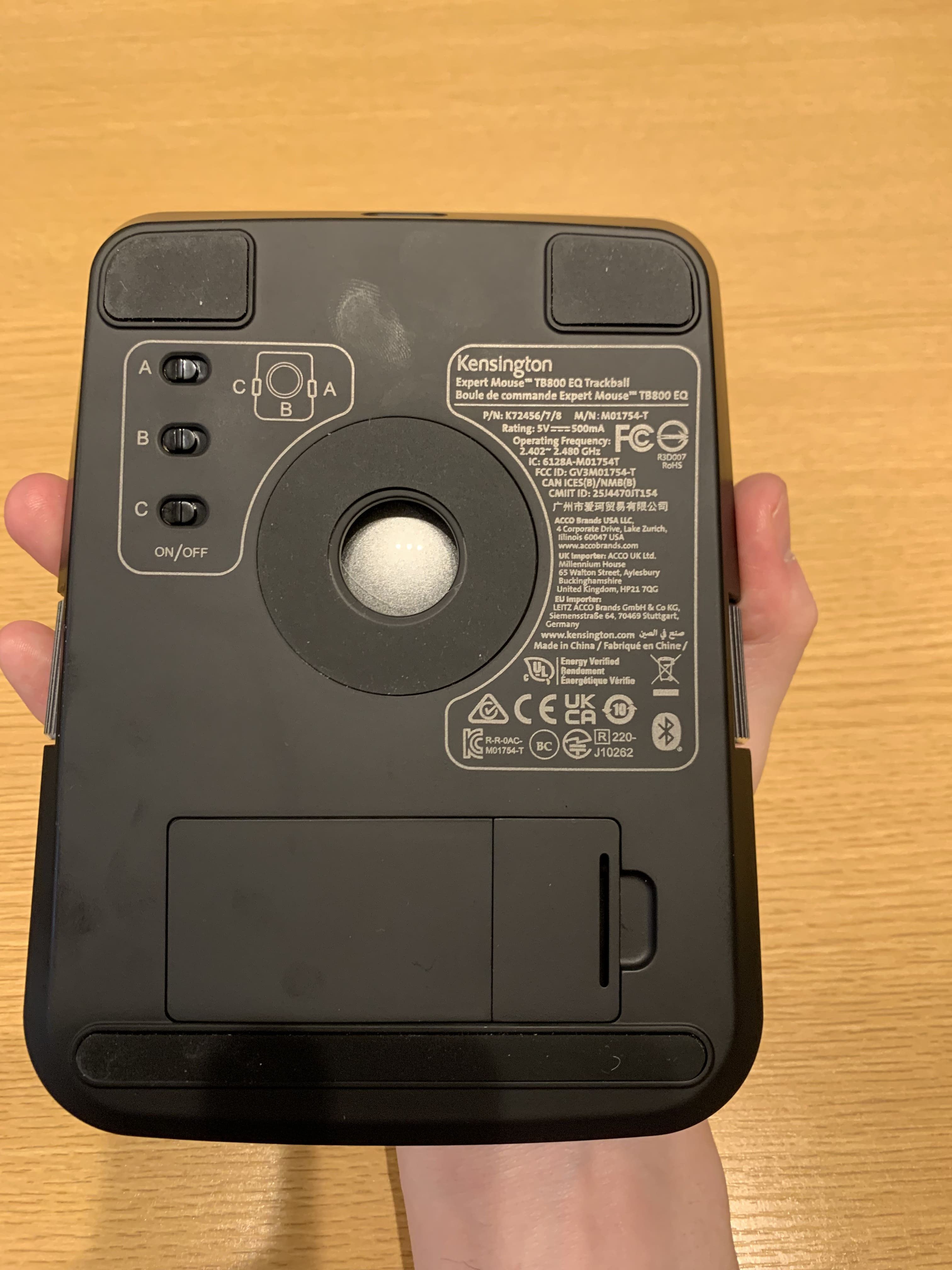
裏には3つのスクロールリングの有効無効切り替えスイッチがあります。 特に左右のスクロールリングは持ち上げたい時に持ちたい場所にちょうど取り付けられているため、使わない人が誤操作しないようにする目的でしょう。
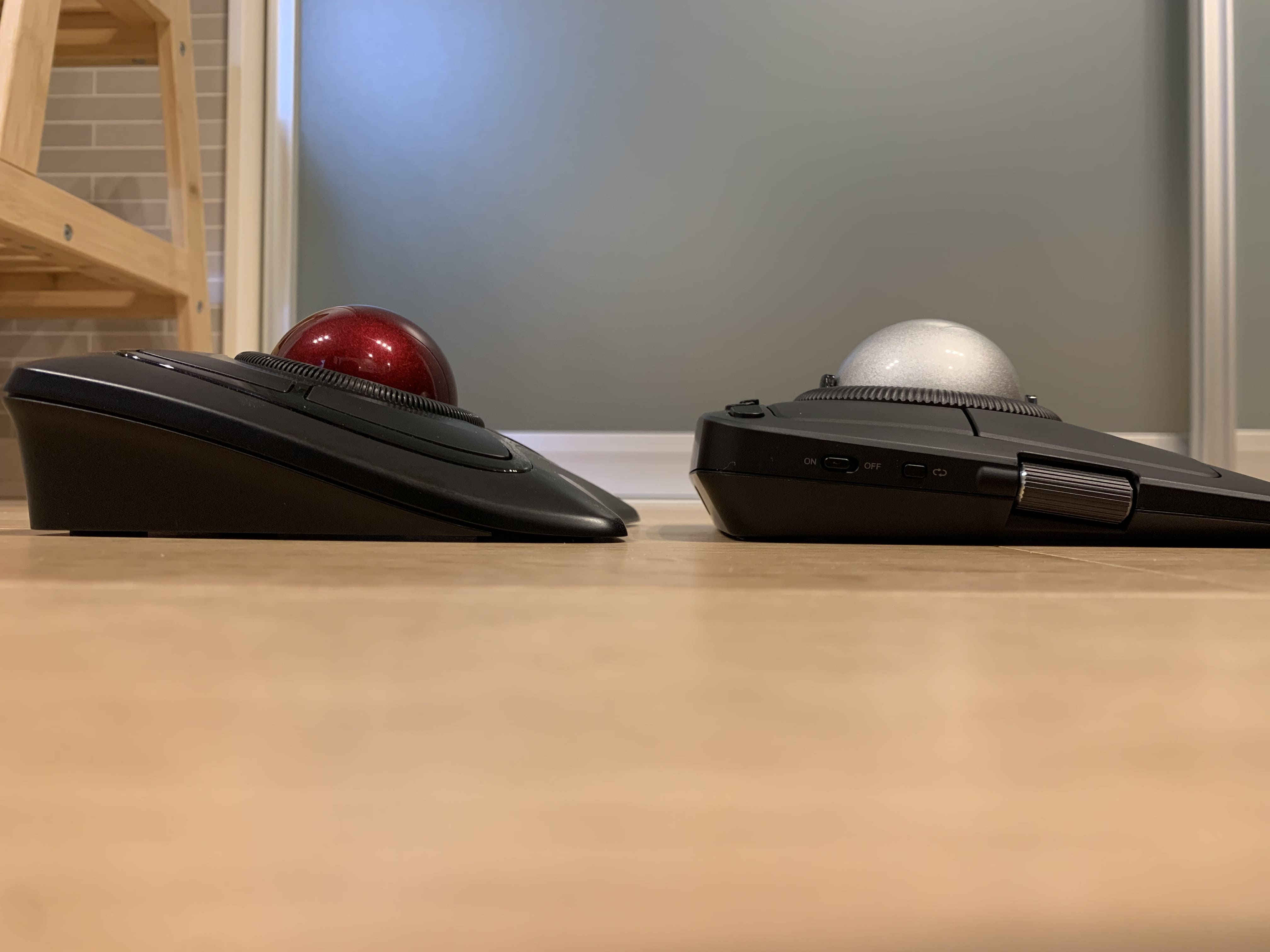
横から旧モデルと比較すると目につくのは角度です。 旧モデルはかなり傾斜がついており、パームレストを使わずに使うとかなり手首が反ってしまいパームレスト必須級でしたが、TB800 EQは傾斜が抑えられておりパームレストなしでも楽に使えます。
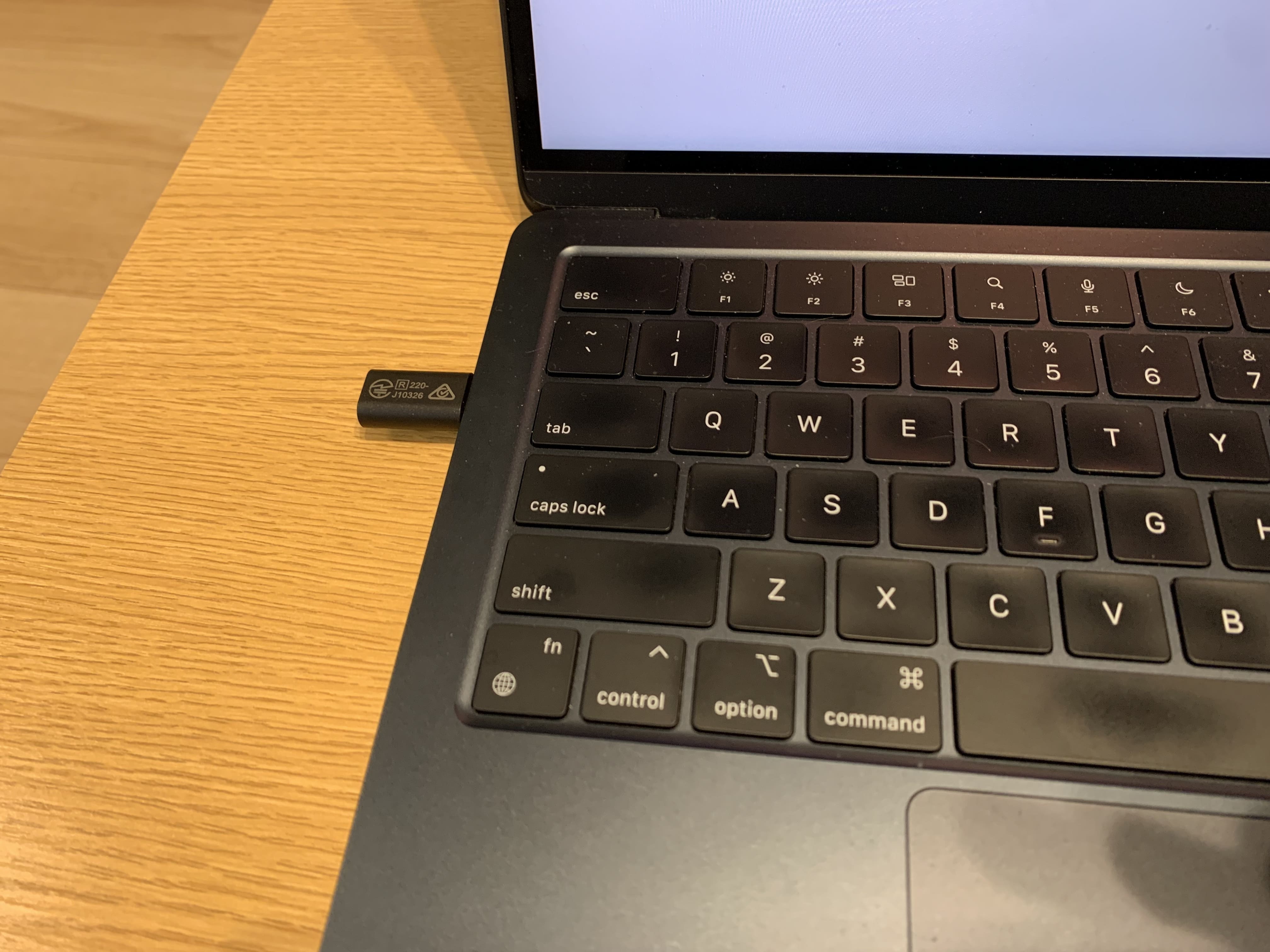
USBレシーバーはペアリングなしで無線利用できる優れものですが、かなり長めとなっておりノートPCで使う場合はどこかにあたって折れないように注意が必要になりそうです。 使っていないときは背面にしまっておくことができるので持ち運び時には便利です。 また、最近の潮流に合わせてType-C接続となっているのもポイントです。
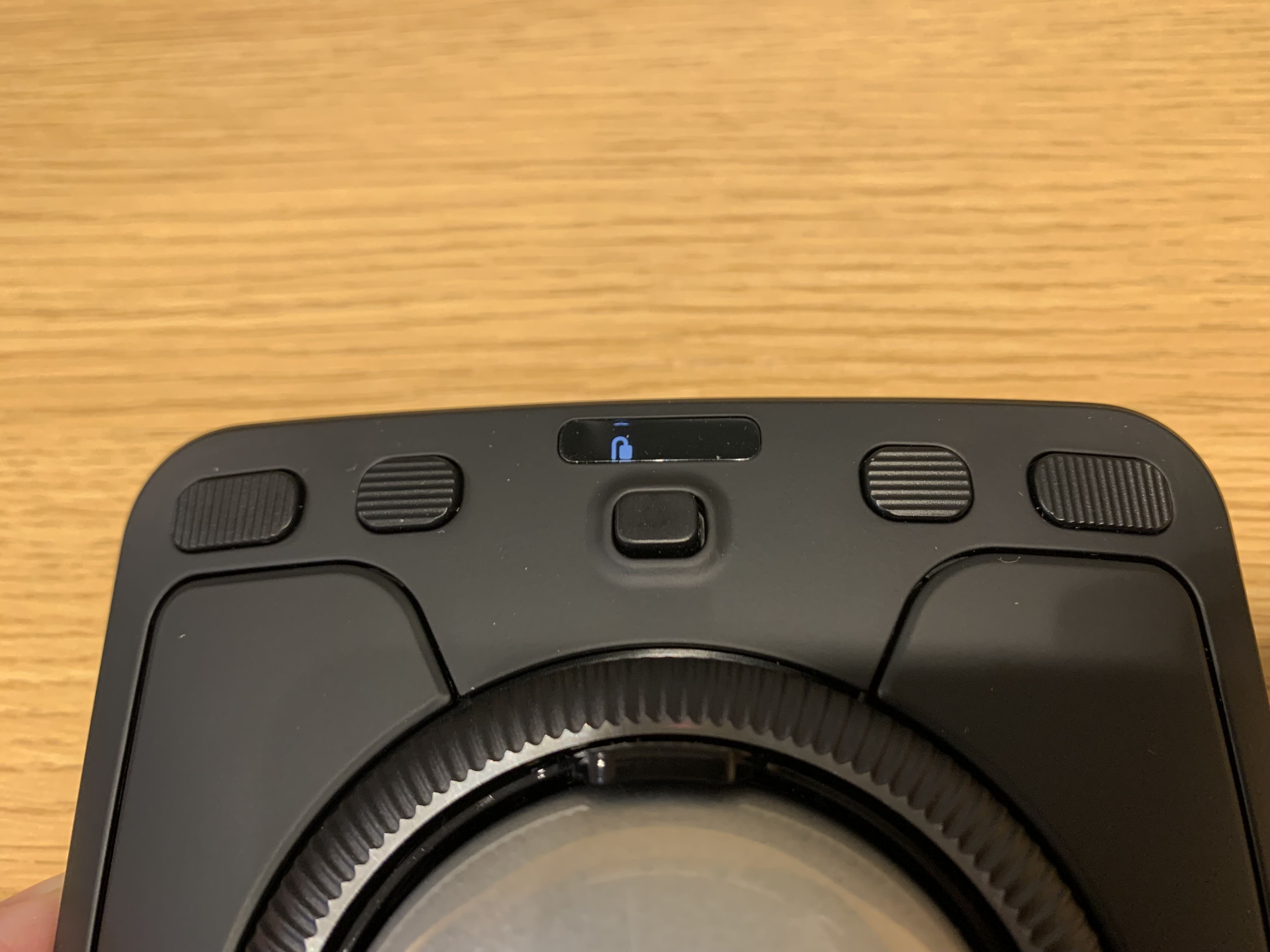
新たに追加された上部のボタンはクリック感のある押し心地となっています。 また、中央のインジケーターはバッテリー残量やアクティブな接続方式を示すようになっています。切り替えスイッチを押した時だけ点灯する仕様となっておりうるさくありません。
面白いのがインジケーター下のトグルスイッチで、引っ込んでいる状態だとボール周辺のスクロールリングがスムーズに回るようになり、出っ張っている状態だとカリカリとしたクリック感のある回転に変わります。
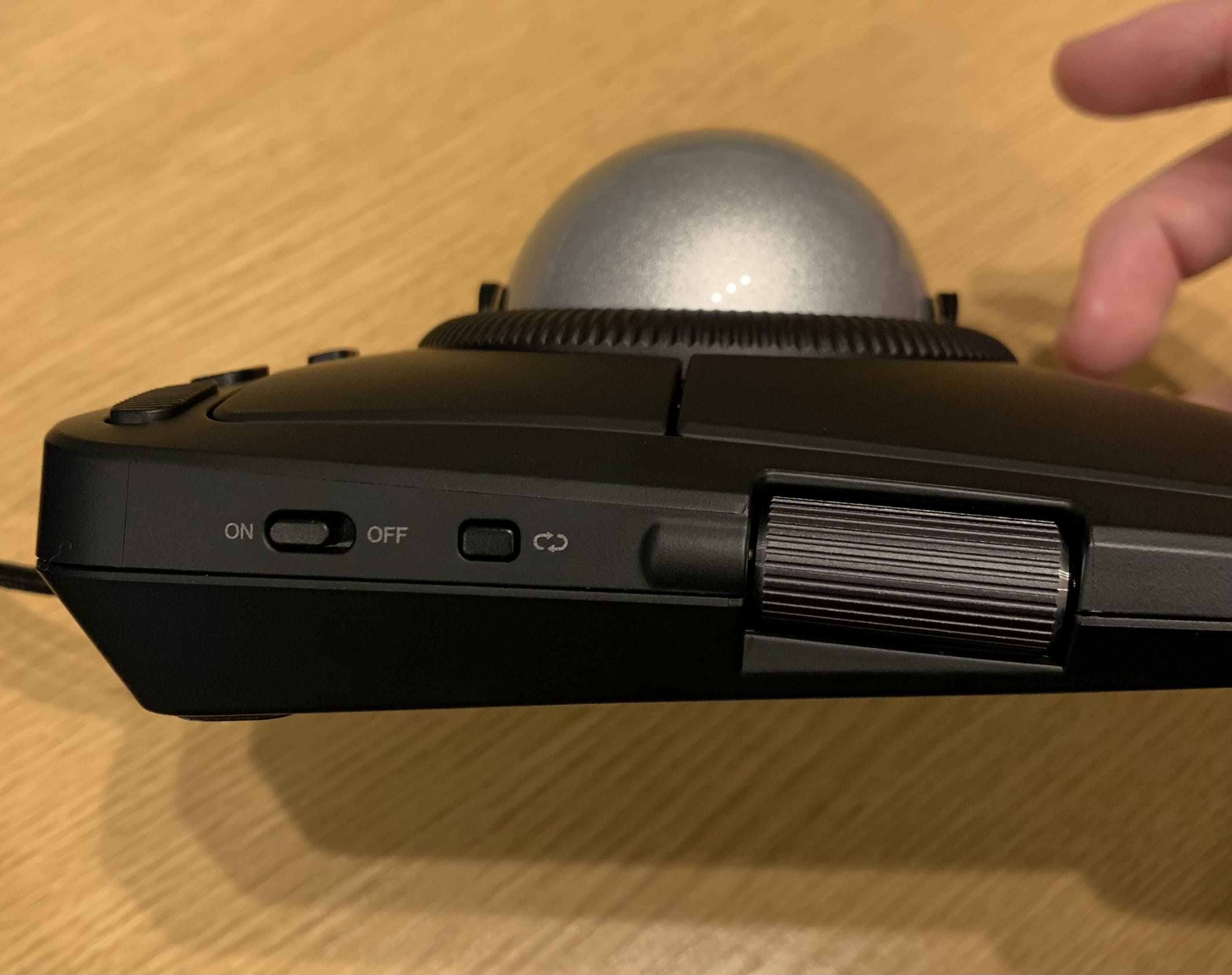
左右には制御系のスイッチが配置されており、左側には電源スイッチと接続方式切り替えスイッチが、右側にはDPI・ポーリングレート切り替えスイッチが配置されています。
TB800 EQの良かった点
購入してからまだ1日しか経っていませんが、一通り使ってみて良かった点を挙げてみます。
まず、新たに追加された左右スクロールリングが非常に便利です。 上述のように旧モデルを使わなくなった理由の一つに、Macのトラックパッドでできるようなスワイプやピンチ操作ができないことがありましたが、左右スクロールリングにより拡大縮小が非常にやりやすくなりました。 拡大縮小は内部的にはCtrl-とCtrl=のショートカットという扱いとなっているようで、トラックパッドのピンチ操作と厳密には異なるものの多くのアプリケーションで拡大縮小が可能となっています。
一方で、手を置いている際には操作しやすい位置なものの、持ち上げる際に誤って指をかけてしまい誤爆した上で持ち上げられないということもあるため注意が必要です。
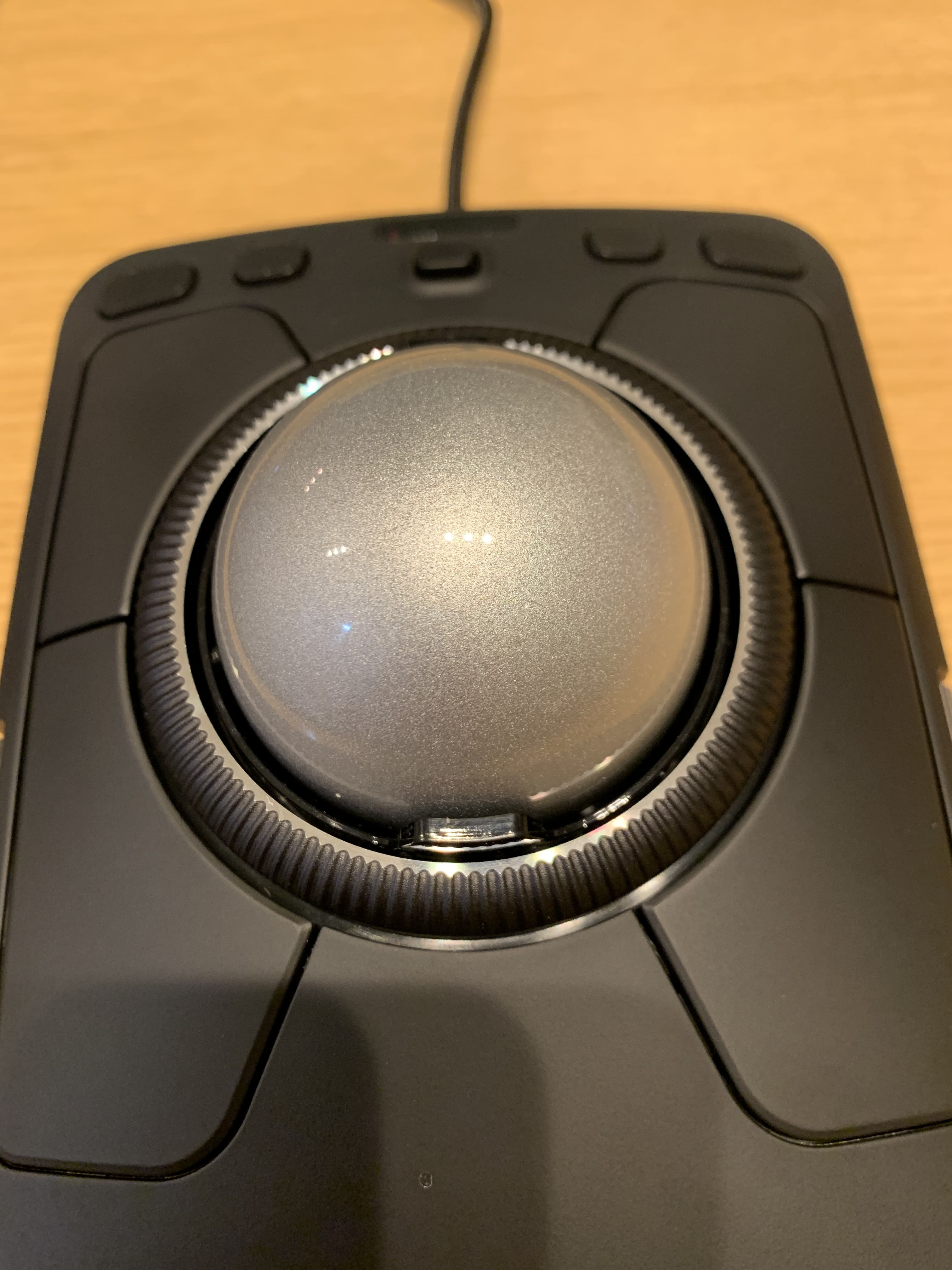
また、中央のスクロールリングの質感が向上しているのも良い点です。 旧モデルは結構ガタつきのあるプラスチック感の強いものでしたが、TB800 EQはずっしりとしたリングとなっており、ガタつきもなく非常になめらかに回転します。
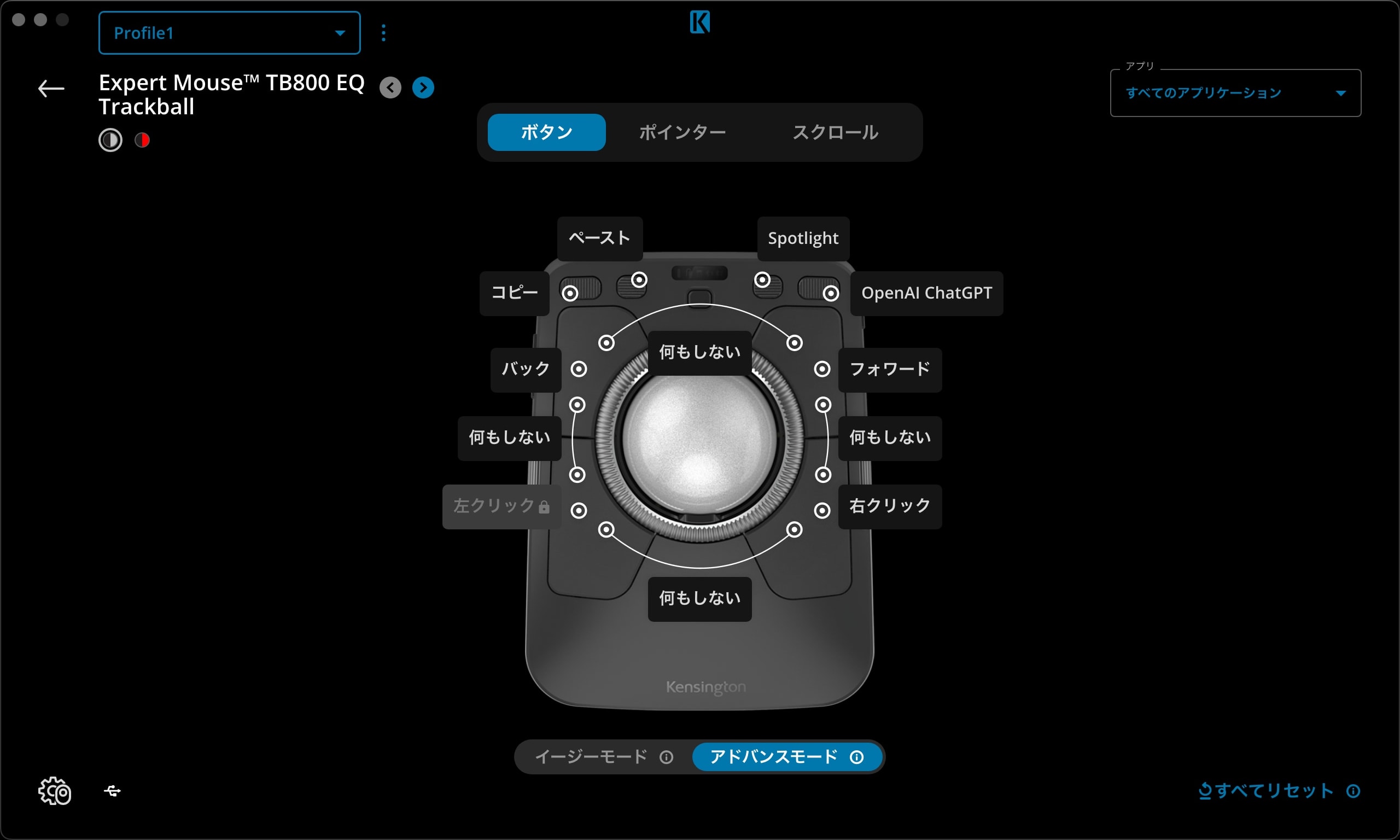
上部に新たに追加された4つのボタンも良い改善です。 旧モデルでもボタン4つに加えて2ボタン同時押しへの割り当てによって合計8アクションを割り当て可能でしたが、押しやすくはない上に同時押しの精度もあまり良くなく、あまり使い勝手が良くありませんでした。 TB800 EQでは上部に4つのボタンが追加されたことで、2ボタン同時押しに頼らずにすみました。
TB800 EQの気になる点
続いて、気になる点についても挙げてみます。 前提として、レビューをみている人が一番気にしているであろうボール操作の不具合については後述するように私のスタイルでは特に気になっていないのでそれ以外の点となります。
まず、設定で回避することは可能ですが、レポーティングレートが低くカーソル速度を高くした条件下でポインタの挙動が不安定になる点です。 動画はレポーティングレートが133Hz・DPIが1600でポインタースピードを6に設定した際の挙動ですが、ポインタが戻るような動きをしています。
回避策として、同じカーソル速度であっても、Kensington Konnect側でのカーソル速度(DPIとポインタースピード双方が作用)は下げた上で、OS側のカーソル速度を上げることで対処が可能でした1。 また、レポーティングレートを上げることでも改善がみられましたが、仕様上Bluetooth接続時は133Hz固定となるため、こちらの対処は有線もしくはUSBレシーバー接続時に限られるためBluetooth接続時には前者の対処が必要となります。
ポインタースピードを上げることでカーソルの挙動が不安定になる挙動自体はExpert Mouse Wirelessでも見られざっと調べる限りではマウス一般にも見られる現象のようなので、この製品特有の問題ではなさそうですが対処策に気づかないとストレスフルとなるので参考にしてみてください。
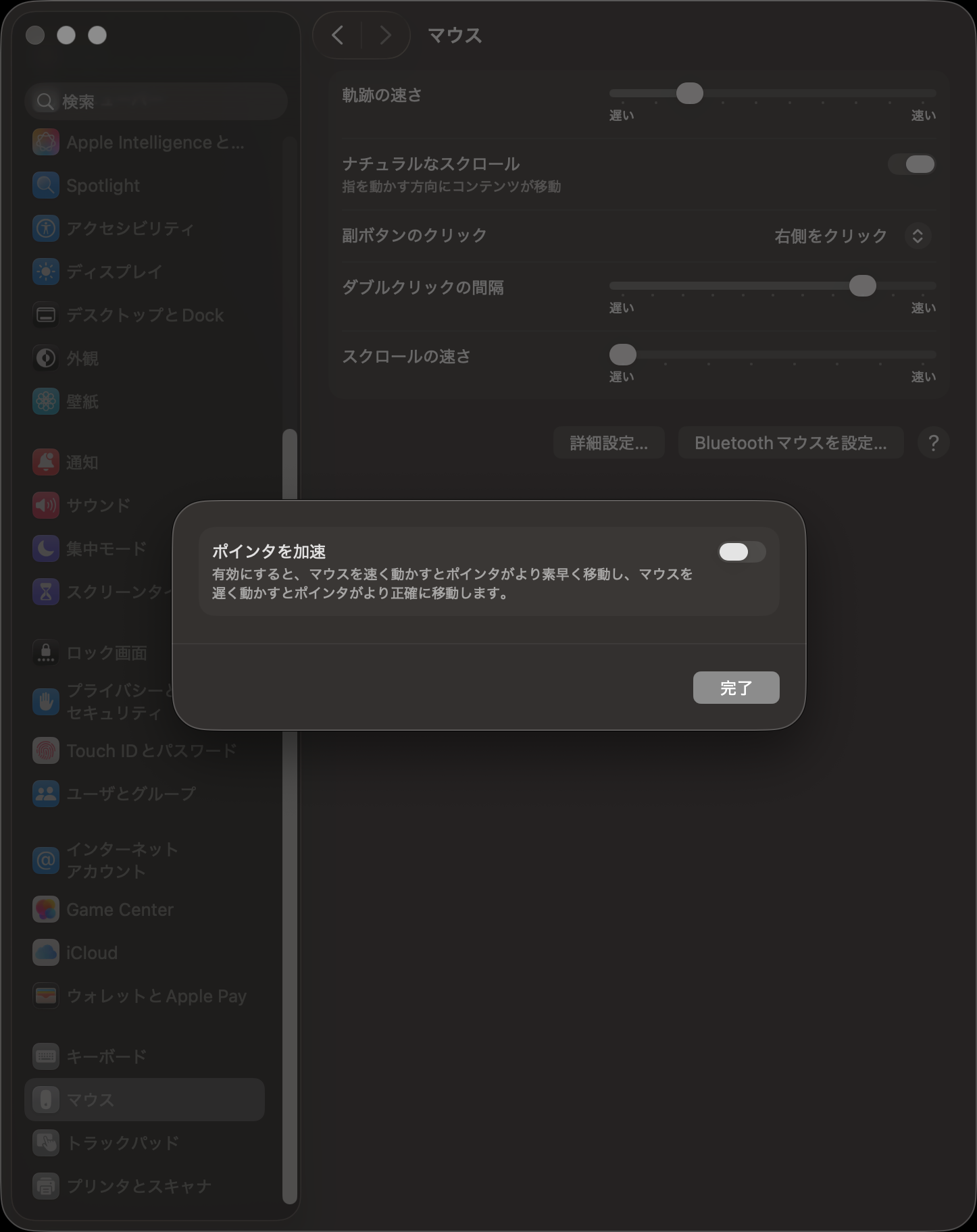
また、似たような話として、Bluetooth接続とそうでない場合で同じ設定のはずなのにカーソル速度が微妙に異なるという事象もありました。 より正確にはレポーティングレートによって体感のカーソル速度が異なるというものでしたが、こちらも設定によって回避できて、私の使っているOSXではOS側のカーソル加速設定をオフに(Kensington Konnectの加速設定はオンのまま)することで気にならなくなりました。こちらの事象もこの製品特有ではなくマウス一般に起こる問題のようで、windowsではポインター精度を上げるという設定が悪さをするようです。
さらに、製品そのものではなくKensington Konnect自体の気になる点となってしまいますが、設定のエクスポートに対応していないのは不便だと感じました。
私は複数台の端末を使っているため、設定のエクスポート・インポート機能がないといちいち新しい端末でユーティリティによる設定を行う必要があり面倒です2。
(2026/2/8追記)少し階層がわかりにくいだけで、Kensington Konnectでも設定のエクスポート・インポートは可能でした。
ボール操作の不具合について
最後に、最も気になるであろうボール操作の不具合についてです。
実際に報告されているように、確かにボールの天頂部分等と比較すると10時から2時の位置での反応は旧モデルと比べると少ないように感じ、ここをメインで使うスタイルの人にとっては使いにくいだろうなと思います。 また、赤道付近の反応に関しては旧モデルでもそもそもほぼ動かずです。
ボールを取って比較してみると、旧モデルでは穴の一番深い部分の少し奥側にサンサーが配置されているのに対して、TB800 EQでは穴の一番深い部分はボールを取り出すために切り抜かれている都合もあってかセンサーがさらに奥側に配置されていることがわかります。
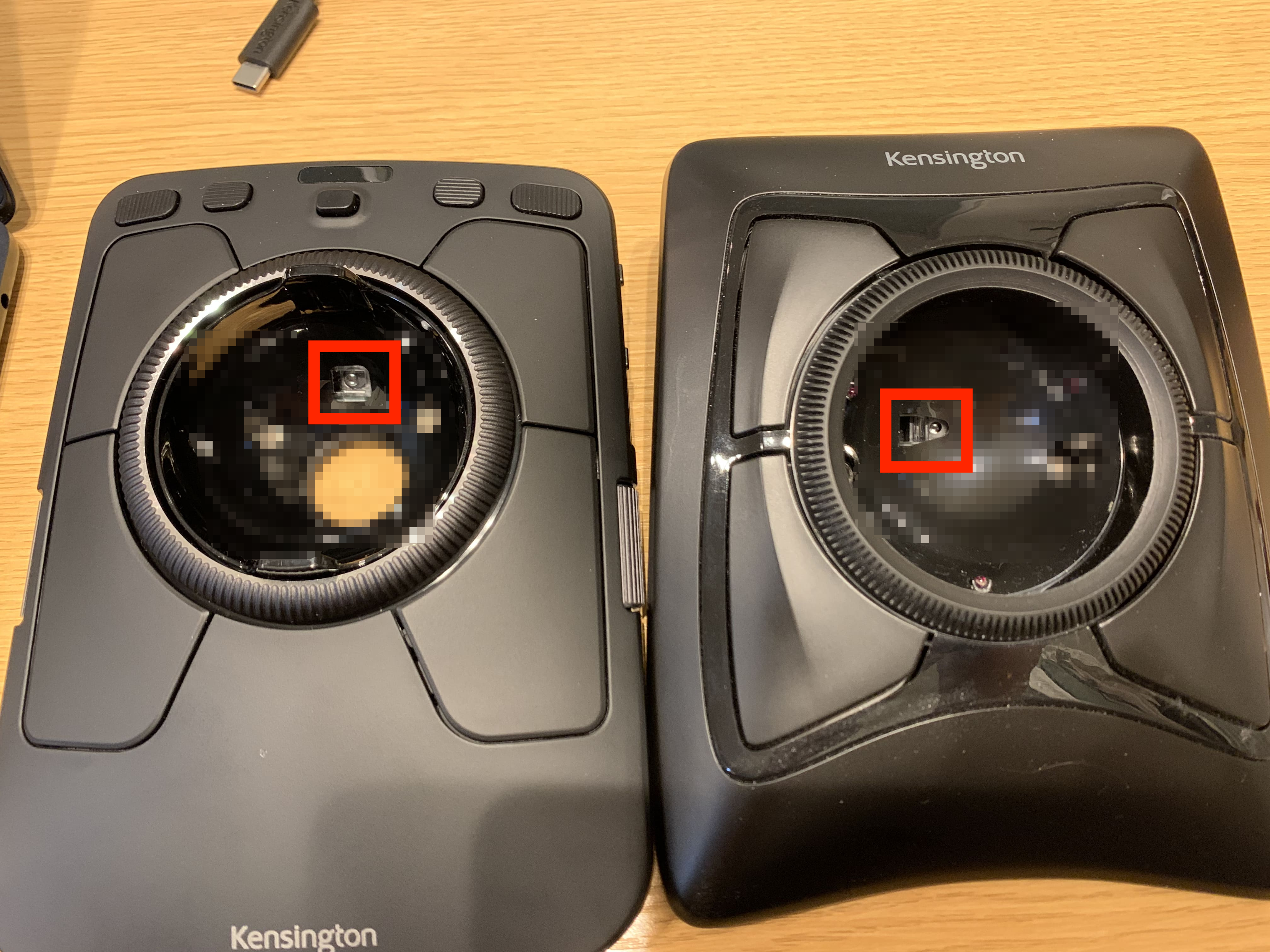
一方で、実際に私が使ってみた限りでは、この問題は特に気になることはなく普通に使えています。 動画は普段私が使うような姿勢での操作の様子ですが、特に問題なく操作できています。
まとめ
以上、Kensington Expert Mouse TB800 EQのレビューでした。 旧モデルと比較して仕様の最新化やスペックアップが図られており、接続方式の追加・左右スクロールリングの追加など旧モデルの弱点を的確に改善できていると感じました。 また、大きな議論を読んでいるボールのデッドゾーンについては、私の使い方では特に気になることはなく普通に使えています。
とはいえ、カーソル速度周りで気になる点があったりユーティリティには改善の余地があったりといった点もあるため、今後のアップデートでの改善に期待したいところです。
ひとまず仕事・プライベート共にメインで使っていくつもりなので、またしばらく使ってみて何か気づいたことがあれば記事にしていきたいと思います。